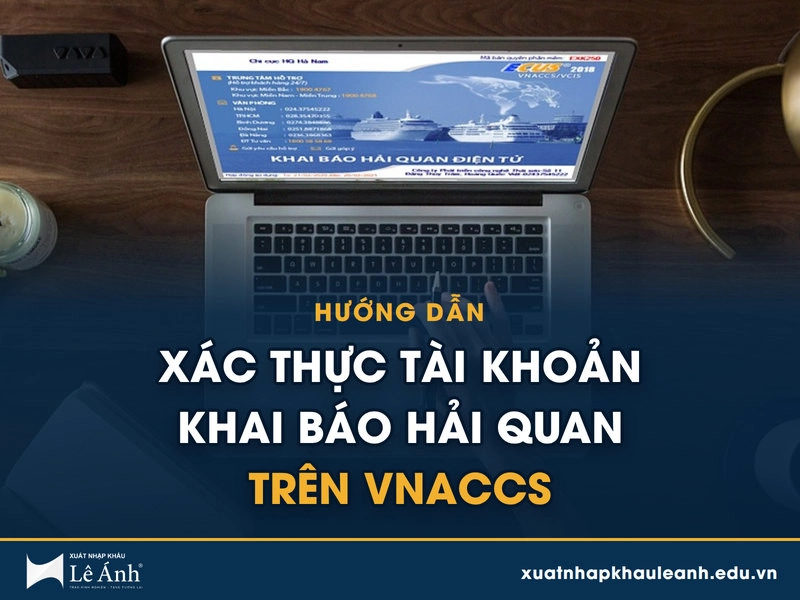
Hướng Dẫn Xác Thực Tài Khoản Khai Báo Hải Quan Trên VNACCS
Tóm tắt bài viết bằng AI
Chọn một trợ lý AI để tóm tắt nhanh nội dung bài viết này.
Xác thực tài khoản khai báo hải quan là thao tác doanh nghiệp rà soát, cập nhật và xác thực lại thông tin định danh, email, chữ ký số của tài khoản VNACCS trên Hệ thống Đăng ký và quản lý người sử dụng của Hải quan. Theo Công văn 21692/CHQ-CNTT ký ngày 15/9/2026, doanh nghiệp bắt đầu thực hiện từ ngày 25/9/2026; thông tin mới chỉ được ghi nhận sau khi yêu cầu cập nhật được phê duyệt.
Có thể hiểu ngắn gọn:
Xác thực tài khoản = Rà soát thông tin + xác thực định danh, email (OTP) + tích hợp chữ ký số + gửi cập nhật chờ phê duyệt.
Doanh nghiệp có hai loại tài khoản phải xử lý: tài khoản quản trị người khai hải quan (10 bước) và tài khoản người sử dụng là người khai hải quan (4 bước). Bài viết đi lần lượt từng bước, kèm mô tả các trường thông tin trên màn hình để người làm xuất nhập khẩu thao tác một lần là xong.
|
Những Điểm Chính Cần Ghi Nhớ Về Xác Thực Tài Khoản Khai Báo Hải Quan Căn cứ: Công văn 21692/CHQ-CNTT của Cục Hải quan, ký ngày 15/9/2026, về rà soát, cập nhật và làm sạch dữ liệu trên Hệ thống Đăng ký và quản lý người sử dụng. Thời điểm bắt đầu: từ ngày 25/9/2026. Thông tin công bố hiện chỉ nêu ngày bắt đầu, chưa nêu hạn hoàn thành. Địa chỉ hệ thống: https://dksd.customs.gov.vn/client/external Đối tượng: doanh nghiệp đã đăng ký tài khoản VNACCS, gồm tài khoản quản trị và tài khoản người sử dụng là người khai hải quan. Nội dung xác thực: thông tin định danh (doanh nghiệp, người đại diện hoặc người khai), email qua CAPTCHA và mã OTP, chữ ký số dạng USB ký số, SIM ký số hoặc SmartCA. Kết quả: yêu cầu cập nhật chuyển sang trạng thái chờ phê duyệt; tài khoản có quyền chọn Phê duyệt hoặc Từ chối. Hỗ trợ: hotline 1900 9299 (nhánh 2), email bophanhotro@customs.gov.vn. |
>>>> Xem thêm: Khóa học Khai báo hải quan chuyên sâu – thực hành ECUS5VNACCS cùng chuyên gia
- 1. Xác Thực Tài Khoản Khai Báo Hải Quan Là Gì, Vì Sao Phải Làm Từ 25/9/2026?
- 2. Chuẩn Bị Gì Trước Khi Xác Thực Tài Khoản VNACCS?
- 3. Hướng Dẫn 10 Bước Xác Thực Tài Khoản Quản Trị Người Khai Hải Quan
- 3.1. Bước 1–2: Truy cập hệ thống và đăng nhập bằng tài khoản VNACCS
- 3.2. Bước 3–4: Mở quản lý tài khoản quản trị và rà soát thông tin
- 3.3. Bước 5–6: Chỉnh sửa và xác thực thông tin đăng ký
- 3.4. Bước 7–8: Nhập CAPTCHA, xác thực email và mã OTP
- 3.5. Bước 9: Lựa chọn loại chữ ký số và tích hợp
- 3.6. Bước 10: Gửi cập nhật tài khoản quản trị
- 4. Hướng Dẫn 4 Bước Xác Thực Tài Khoản Người Sử Dụng Là Người Khai Hải Quan
- 5. So Sánh 3 Loại Chữ Ký Số Khi Tích Hợp Trên Hệ Thống
- 6. Ví Dụ: Doanh Nghiệp Có 1 Tài Khoản Quản Trị Và 3 Tài Khoản Người Sử Dụng
- 7. Lỗi Thường Gặp Khi Xác Thực Tài Khoản Khai Báo Hải Quan Và Cách Xử Lý
- 8. Câu Hỏi Thường Gặp Về Xác Thực Tài Khoản Khai Báo Hải Quan
- 9. Học Khai Báo Hải Quan Điện Tử Thực Tế Ở Đâu?
1. Xác Thực Tài Khoản Khai Báo Hải Quan Là Gì, Vì Sao Phải Làm Từ 25/9/2026?
Cục Hải quan ban hành Công văn 21692/CHQ-CNTT ngày 15/9/2026, yêu cầu các chi cục hải quan khu vực thông báo và hướng dẫn cộng đồng doanh nghiệp rà soát, cập nhật dữ liệu người sử dụng. Kể từ ngày 25/9/2026, doanh nghiệp đã đăng ký tài khoản VNACCS truy cập Hệ thống Đăng ký và quản lý người sử dụng để kiểm tra lại thông tin tài khoản đang dùng. Mục tiêu được nêu là chuẩn hóa dữ liệu người khai, bảo đảm an toàn thông tin và vận hành thống nhất hệ thống quản lý người sử dụng mới.
Nói cách khác, thao tác xác thực là bước đối chiếu lại "ai đang đứng sau tài khoản khai báo": doanh nghiệp nào, người đại diện nào, email liên hệ nào và chữ ký số nào được dùng để ký. Dữ liệu cũ thường tồn tại ba lỗi phổ biến:
- Email đăng ký là hộp thư của nhân viên đã nghỉ, nên doanh nghiệp không nhận được mã OTP hay thông báo của hệ thống.
- Chữ ký số đã hết hạn hoặc đã thay thiết bị nhưng thông tin trên hệ thống chưa cập nhật.
- Thông tin người đại diện (số định danh, họ tên, ngày sinh) chưa khớp giấy tờ định danh hiện hành.
Đợt rà soát này là dịp để doanh nghiệp xử lý dứt điểm các lỗi trên trước khi hệ thống quản lý người sử dụng mới vận hành đầy đủ.
1.1. Hai loại tài khoản doanh nghiệp cần xác thực
Hệ thống tách riêng tài khoản quản trị và tài khoản người sử dụng. Mỗi loại dùng một chức năng, một bộ thông tin xác thực và một cách gửi cập nhật khác nhau:
|
Tiêu chí |
Tài khoản quản trị người khai hải quan |
Tài khoản người sử dụng là người khai hải quan |
|
Chức năng trên hệ thống |
CW_NKHQ_QLTKQT |
CW_NKHQ_QL |
|
Thông tin xác thực |
Số định danh doanh nghiệp; số định danh, họ tên, ngày sinh người đại diện |
Số định danh cá nhân, họ tên, ngày sinh của người khai |
|
Xác thực email |
CAPTCHA + mã OTP |
CAPTCHA + mã OTP |
|
Chữ ký số |
USB ký số, SIM ký số hoặc SmartCA |
USB ký số, SIM ký số hoặc SmartCA |
|
Cách gửi |
Gửi cập nhật → Có |
Gửi cập nhật → Có → chọn chữ ký số → Ký số |
|
Điều kiện |
Đăng nhập bằng tài khoản VNACCS |
Tài khoản đang ở trạng thái Kích hoạt |
|
Số bước |
10 bước |
4 bước |
2. Chuẩn Bị Gì Trước Khi Xác Thực Tài Khoản VNACCS?
Phần lớn trường hợp phải làm lại đều do thiếu một trong năm nhóm thông tin dưới đây. Doanh nghiệp nên gom đủ trước khi đăng nhập để hoàn tất trong một phiên làm việc:
|
Hạng mục |
Cần chuẩn bị |
Lưu ý |
|
Tài khoản VNACCS |
Tên đăng nhập, mật khẩu đang dùng |
Dùng tài khoản của chính doanh nghiệp |
|
Thông tin doanh nghiệp |
Số định danh doanh nghiệp, tên doanh nghiệp, mã chương |
Đối chiếu giấy chứng nhận đăng ký doanh nghiệp |
|
Người đại diện / người khai |
Số định danh cá nhân (ô nhập 12 ký tự), họ tên, ngày sinh |
Ghi đúng như giấy tờ định danh, có dấu tiếng Việt |
|
|
Hộp thư doanh nghiệp đang dùng được |
Nên dùng email chung của phòng xuất nhập khẩu thay vì email cá nhân |
|
Chữ ký số |
USB token + phần mềm quản lý; hoặc số điện thoại SIM ký số; hoặc tên đăng nhập SmartCA |
Kiểm tra ngày hết hiệu lực trước khi tích hợp |
Ví dụ: chữ ký số của doanh nghiệp hết hiệu lực ngày 15/10/2026. Tính từ 25/9/2026, chứng thư chỉ còn 20 ngày sử dụng. Nếu tích hợp chữ ký số này ngay, sau 20 ngày doanh nghiệp phải vào hệ thống cập nhật thêm một lần nữa. Cách làm hợp lý là gia hạn chứng thư tại nhà cung cấp trước, rồi mới tích hợp bản còn hạn dài.
3. Hướng Dẫn 10 Bước Xác Thực Tài Khoản Quản Trị Người Khai Hải Quan
Tài khoản quản trị là tài khoản gốc của doanh nghiệp trên hệ thống, vì vậy cần xác thực trước. Mười bước dưới đây đi theo đúng thứ tự màn hình hiển thị.
3.1. Bước 1–2: Truy cập hệ thống và đăng nhập bằng tài khoản VNACCS
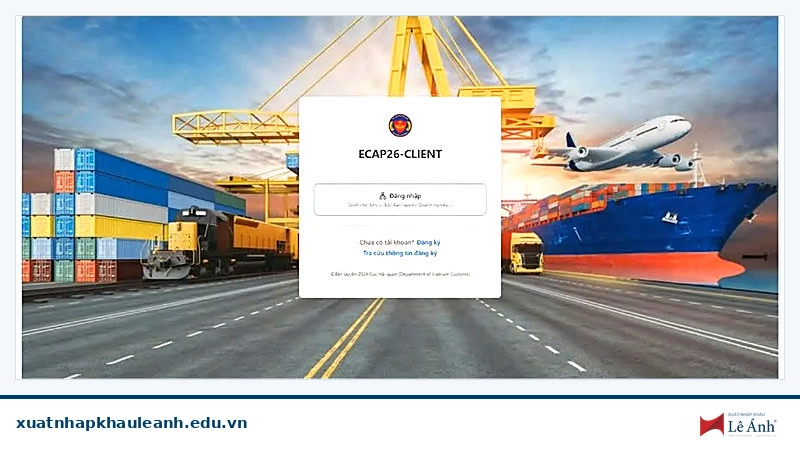
- Bước 1: mở trình duyệt, truy cập https://dksd.customs.gov.vn/client/external, chọn nút Đăng nhập dành cho đơn vị Bộ/Ban ngành/Doanh nghiệp. Tại trang này còn có liên kết Đăng ký (cho đơn vị chưa có tài khoản) và Tra cứu thông tin đăng ký.
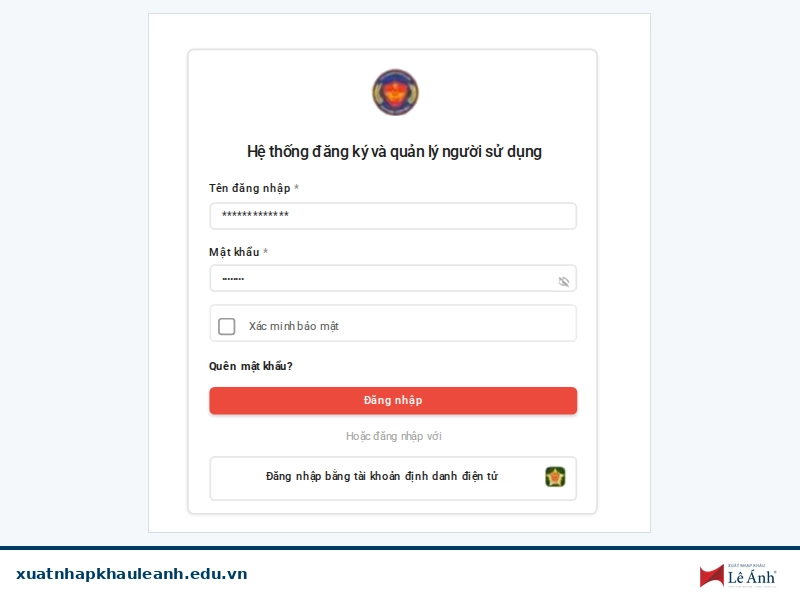
- Bước 2: tại màn hình "Hệ thống đăng ký và quản lý người sử dụng", nhập tên đăng nhập và mật khẩu tài khoản VNACCS, tích ô Xác minh bảo mật rồi bấm Đăng nhập. Màn hình còn có lựa chọn đăng nhập bằng tài khoản định danh điện tử.
3.2. Bước 3–4: Mở quản lý tài khoản quản trị và rà soát thông tin
Bước 3: trên thanh chức năng bên trái, chọn CW_NKHQ_QLTKQT để mở màn hình thông tin tài khoản quản trị. Góc phải phía trên màn hình có hai nút Sửa thông tin và Vô hiệu tài khoản.
Bước 4: rà soát lần lượt ba thẻ Thông tin chung, Thông tin tài khoản khai báo, Thông tin Terminal và bảng chữ ký số. Thẻ Thông tin chung hiển thị các nhóm trường sau:
|
Nhóm thông tin |
Các trường hiển thị trên màn hình |
|
Thông tin tài khoản quản trị người khai Hải quan |
Tên đăng nhập, User Code, Mã số thuế, Tên doanh nghiệp, Mã chương, Lĩnh vực hoạt động, Số QĐ công nhận đại lý Hải quan, Địa chỉ, Địa chỉ chi tiết, Trạng thái, Ngày gửi, Ngày hiệu lực, Ngày hết hiệu lực |
|
Thông tin xác thực |
Số định danh doanh nghiệp, Số định danh người đại diện, Họ và tên người đại diện, Ngày sinh người đại diện |
|
Thông tin email |
|
|
Thông tin chữ ký số |
Bảng gồm các cột: Loại chữ ký số, Nhà cung cấp, Tên chữ ký số, Số serial, Ngày hiệu lực, Ngày hết hiệu lực, Khóa công khai, Trạng thái, Thao tác (biểu tượng xem chi tiết) |
Nhóm nào đã đạt sẽ có nhãn xanh "Xác thực thành công" cạnh tiêu đề nhóm; nhóm chưa xác thực hiển thị nhãn "Chưa xác thực". Thông tin nào thiếu hoặc sai thì chuyển sang bước 5 để sửa.
3.3. Bước 5–6: Chỉnh sửa và xác thực thông tin đăng ký
Bước 5: bấm Sửa thông tin, hệ thống mở màn hình "Sửa đăng ký thông tin tài khoản quản trị … sau khi phê duyệt" gồm hai thẻ Thông tin chung và Thông tin Terminal. Các trường trên màn hình chia thành ba nhóm:
- Trường bị khóa (ô xám, không sửa được): Tên đăng nhập, User Code, Mã số thuế, Ngày hiệu lực.
- Trường bắt buộc có dấu (*), sửa được:** Tên doanh nghiệp, Mã chươn
- Các trường khác hiển thị trên màn hình: Lĩnh vực hoạt động, Số QĐ công nhận đại lý Hải quan, Địa chỉ, Địa chỉ chi tiết, Ngày hết hiệu lực.
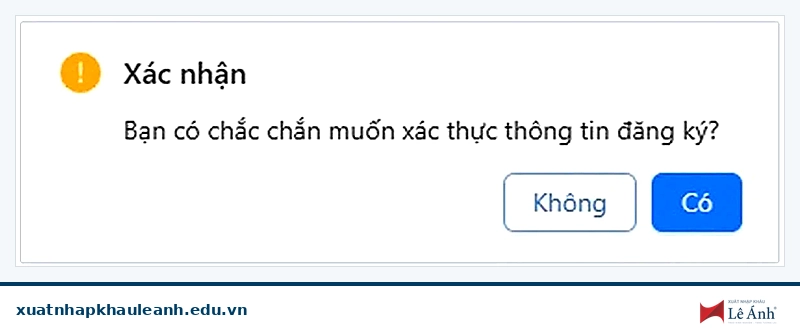
Bước 6: kéo xuống mục Thông tin xác thực, nhập đủ bốn trường bắt buộc gồm Số định danh doanh nghiệp, Số định danh người đại diện, Họ và tên người đại diện, Ngày sinh người đại diện. Bấm nút Xác thực thông tin, hộp thoại "Bạn có chắc chắn muốn xác thực thông tin đăng ký?" hiện ra, chọn Có.
3.4. Bước 7–8: Nhập CAPTCHA, xác thực email và mã OTP
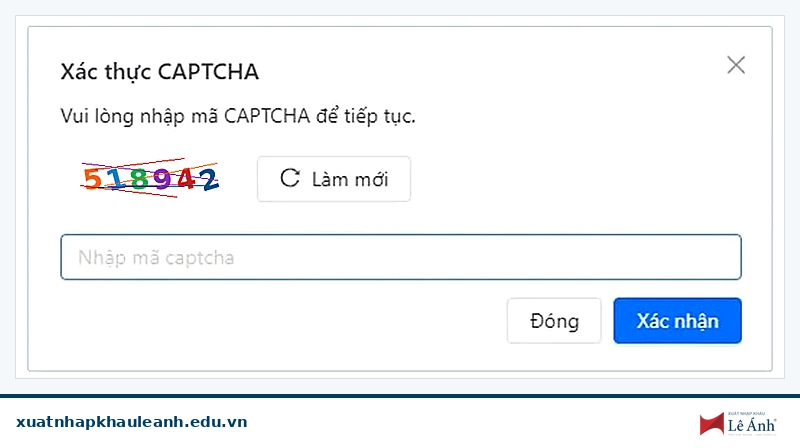
- Bước 7: hộp thoại "Xác thực CAPTCHA" hiện ra. Nhập đúng dãy ký tự trên màn hình rồi chọn Xác nhận. Mã khó đọc thì bấm Làm mới để lấy mã khác. Xác thực đạt, nhóm Thông tin xác thực chuyển sang nhãn "Xác thực thành công".
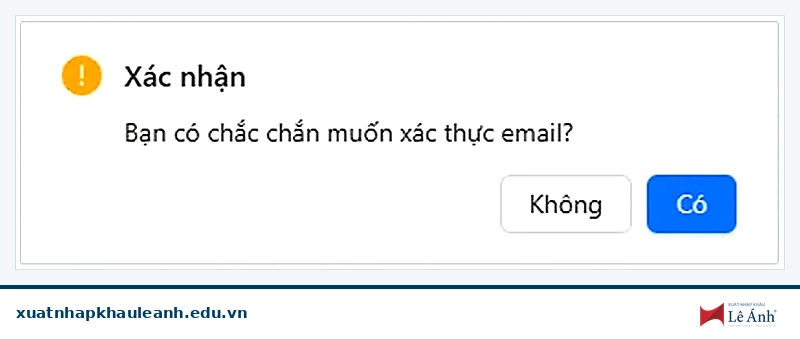
- Bước 8: tại mục Thông tin email, nhập Email (trường bắt buộc), bấm Xác thực email → chọn Có ở hộp thoại "Bạn có chắc chắn muốn xác thực email?" → nhập CAPTCHA → nhập mã OTP hệ thống gửi về email vào ô Mã OTP.
3.5. Bước 9: Lựa chọn loại chữ ký số và tích hợp
Tại mục Thông tin chữ ký số, bấm nút xanh Nhập chữ ký số. Hộp "Nhập thông tin chữ ký số" hiện ra; trường bắt buộc Loại chữ ký số có ba lựa chọn: USB ký số, SIM ký số và SmartCA. Mỗi loại có một nhánh thao tác riêng:
- USB ký số: kết nối USB token và mở phần mềm quản lý token → bấm Tích hợp CKS → chọn Tên chữ ký số trong danh sách → bấm Lưu.
- SIM ký số: chọn Nhà cung cấp, nhập Số điện thoại gắn SIM ký số → bấm Tích hợp CKS → bấm Lưu.
- SmartCA: chọn Nhà cung cấp, nhập tên đăng nhập tài khoản ký số từ xa → bấm Tích hợp CKS → bấm Lưu.
Sau khi tích hợp, hộp nhập liệu hiển thị các trường: Nhà cung cấp, Số serial, Ngày hiệu lực (từ ngày – đến ngày), Thuật toán, Khóa công khai, Trạng thái (mặc định Kích hoạt) và Ghi chú. Các trường thông tin chứng thư được hệ thống tự điền, người dùng chỉ kiểm tra lại rồi bấm Lưu.
3.6. Bước 10: Gửi cập nhật tài khoản quản trị
Khi nhóm Thông tin xác thực và Thông tin email đã có nhãn "Xác thực thành công", chữ ký số đã lưu ở trạng thái Kích hoạt, bấm nút Gửi cập nhật ở góc phải phía trên màn hình sửa thông tin, chọn Có để xác nhận. Gửi thành công, yêu cầu chuyển sang trạng thái chờ phê duyệt; doanh nghiệp theo dõi kết quả trên hệ thống.
4. Hướng Dẫn 4 Bước Xác Thực Tài Khoản Người Sử Dụng Là Người Khai Hải Quan
Tài khoản người sử dụng là tài khoản của từng nhân viên trực tiếp khai báo. Quy trình ngắn hơn tài khoản quản trị nhưng có thêm bước ký số khi gửi.
4.1. Bước 1: Chọn chức năng CW_NKHQ_QL
Chọn chức năng CW_NKHQ_QL, mở tài khoản cần cập nhật. Chỉ tài khoản đang ở trạng thái Kích hoạt mới cập nhật được. Màn hình thông tin tài khoản gồm các nhóm:
|
Nhóm thông tin |
Các trường hiển thị trên màn hình |
|
Thông tin doanh nghiệp |
Mã số thuế, Tên doanh nghiệp |
|
Thông tin tài khoản người khai Hải quan |
Tên đăng nhập, User ID, Số chứng chỉ nhân viên đại lý HQ, Trạng thái, Ngày gửi, Ngày hiệu lực, Ngày hết hiệu lực |
|
Thông tin xác thực |
Số định danh cá nhân, Họ và tên, Ngày sinh |
|
Thông tin email |
|
|
Thông tin chữ ký số |
Bảng chữ ký số; một tài khoản có thể có nhiều dòng, ví dụ một dòng USB ký số và một dòng SmartCA, mỗi dòng có ngày hiệu lực và trạng thái riêng |
4.2. Bước 2: Cập nhật và xác thực thông tin
Bấm Cập nhật ở góc phải phía trên, sửa thông tin cần thiết rồi lần lượt xác thực ba nhóm: thông tin cá nhân (Số định danh cá nhân, Họ và tên, Ngày sinh), email (CAPTCHA + mã OTP) và chữ ký số (Nhập chữ ký số → Tích hợp CKS → Lưu). Thao tác từng nhóm giống bước 6 đến bước 9 của tài khoản quản trị.
4.3. Bước 3: Gửi cập nhật và ký số xác nhận
Bấm Gửi cập nhật → chọn Có. Hộp "Ký số xác nhận" hiện ra gồm các trường: Chọn chữ ký số (bắt buộc), Nhà cung cấp, Serial và Hiệu lực. Chọn đúng chữ ký số còn hiệu lực, bấm Ký số rồi xác nhận. Khác tài khoản quản trị, yêu cầu của tài khoản người sử dụng phải được ký số trước khi gửi đi.
4.4. Bước 4: Tra cứu yêu cầu và phê duyệt
Vào chức năng CW_NKHQ_TC để tra cứu thông tin đăng ký tài khoản người sử dụng. Màn hình tra cứu có:
- Bộ lọc: Số định danh cá nhân, Họ và tên, Trạng thái (bắt buộc; chọn nhóm yêu cầu sửa đang chờ phê duyệt), kèm các nút Tìm kiếm, Xóa tìm kiếm và Mở rộng.
- Bảng kết quả: STT, Mã số thuế, Tên doanh nghiệp, Số định danh cá nhân, Họ và tên, Email, Trạng thái, Ngày gửi, Thao tác; phía trên bảng có nút Kết xuất và In danh sách.
- Thao tác phê duyệt: bấm biểu tượng ở cột Thao tác, chọn Xem chi tiết để đối chiếu, sau đó chọn Phê duyệt hoặc Từ chối.
Góc phải phía trên màn hình tra cứu còn có nút Thêm mới người khai Hải quan, dùng khi doanh nghiệp cần tạo thêm tài khoản người sử dụng.
5. So Sánh 3 Loại Chữ Ký Số Khi Tích Hợp Trên Hệ Thống
|
Tiêu chí |
USB ký số |
SIM ký số |
SmartCA |
|
Thông tin cần nhập |
Chọn Tên chữ ký số sau khi tích hợp |
Nhà cung cấp + Số điện thoại |
Nhà cung cấp + tên đăng nhập |
|
Điều kiện kỹ thuật |
Cắm USB token, mở phần mềm quản lý token trên máy tính |
SIM ký số lắp trên điện thoại |
Tài khoản ký số từ xa đang hoạt động |
|
Thao tác chung |
Tích hợp CKS → Lưu |
Tích hợp CKS → Lưu |
Tích hợp CKS → Lưu |
|
Lỗi hay gặp |
Chưa cắm token hoặc phần mềm chưa chạy nên không hiện tên chữ ký số |
Nhập sai số điện thoại hoặc sai nhà cung cấp |
Nhập sai tên đăng nhập của nhà cung cấp |
6. Ví Dụ: Doanh Nghiệp Có 1 Tài Khoản Quản Trị Và 3 Tài Khoản Người Sử Dụng
Công ty TNHH ABC có một tài khoản quản trị đứng tên giám đốc (người đại diện) và ba nhân viên khai báo. Kế hoạch xử lý như sau:
|
Tài khoản |
Hiện trạng |
Cần làm |
Số bước |
|
Quản trị (giám đốc) |
Email là hộp thư nhân viên cũ; chữ ký USB còn hạn |
Đổi sang email chung của phòng XNK, xác thực OTP, tích hợp lại USB ký số, gửi cập nhật |
10 |
|
Người sử dụng A |
Kích hoạt; dùng USB ký số |
Xác thực thông tin cá nhân, email, chữ ký số; ký số gửi cập nhật |
4 |
|
Người sử dụng B |
Kích hoạt; dùng SIM ký số |
Xác thực như A, chọn nhánh SIM ký số khi tích hợp |
4 |
|
Người sử dụng C |
Nhân viên đã nghỉ việc |
Không dùng thông tin của C để xác thực; rà soát xử lý riêng theo chức năng quản lý tài khoản trên hệ thống |
— |
Tổng cộng công ty ABC thực hiện 18 bước thao tác (10 + 4 + 4). Thứ tự hợp lý là hoàn tất tài khoản quản trị trước, sau đó tới tài khoản A và B, để tài khoản có quyền phê duyệt xử lý các yêu cầu của người sử dụng trong cùng một đợt.
7. Lỗi Thường Gặp Khi Xác Thực Tài Khoản Khai Báo Hải Quan Và Cách Xử Lý
|
Tình huống |
Nguyên nhân thường gặp |
Cách xử lý |
|
Không sửa được một số ô |
Ô màu xám là trường hệ thống khóa (Tên đăng nhập, Mã số thuế, User Code) |
Chỉ sửa các trường đang mở; thông tin bị khóa cần liên hệ cơ quan hải quan để được hướng dẫn |
|
Không nhận được mã OTP |
Email khai sai hoặc thư bị chuyển vào mục Spam |
Kiểm tra mục Spam; nếu email sai thì sửa lại rồi bấm Xác thực email lần nữa |
|
CAPTCHA báo không đúng |
Nhập nhầm ký tự hoặc mã đã đổi |
Bấm Làm mới, nhập lại mã mới |
|
Không hiện tên chữ ký số khi tích hợp USB |
USB token chưa cắm hoặc phần mềm quản lý token chưa chạy |
Cắm lại token, mở phần mềm quản lý, bấm Tích hợp CKS lại |
|
Không cập nhật được tài khoản người sử dụng |
Tài khoản không ở trạng thái Kích hoạt |
Kiểm tra trạng thái tại CW_NKHQ_QL; chỉ tài khoản Kích hoạt mới cập nhật được |
|
Đã gửi nhưng thông tin chưa đổi |
Yêu cầu đang chờ phê duyệt |
Theo dõi trạng thái yêu cầu tại chức năng tra cứu |
Trường hợp đã thử các cách trên mà vẫn chưa xác thực được, doanh nghiệp liên hệ bộ phận hỗ trợ của Hải quan qua hotline 1900 9299 (nhánh 2) hoặc email bophanhotro@customs.gov.vn, đồng thời theo dõi hướng dẫn của chi cục hải quan khu vực nơi doanh nghiệp làm thủ tục.
8. Câu Hỏi Thường Gặp Về Xác Thực Tài Khoản Khai Báo Hải Quan
Xác thực tài khoản khai báo hải quan thực hiện ở đâu?
Doanh nghiệp truy cập Hệ thống Đăng ký và quản lý người sử dụng của Hải quan tại https://dksd.customs.gov.vn/client/external, đăng nhập bằng tài khoản VNACCS.
Doanh nghiệp phải rà soát tài khoản từ ngày nào?
Theo Công văn 21692/CHQ-CNTT ký ngày 15/9/2026 của Cục Hải quan, doanh nghiệp bắt đầu rà soát, cập nhật thông tin tài khoản từ ngày 25/9/2026. Thông tin công bố hiện chưa nêu hạn hoàn thành.
Tài khoản quản trị và tài khoản người sử dụng khác nhau thế nào?
Tài khoản quản trị gắn liền doanh nghiệp và người đại diện, xử lý tại chức năng CW_NKHQ_QLTKQT qua 10 bước. Tài khoản người sử dụng gắn liền từng người khai, xử lý tại CW_NKHQ_QL qua 4 bước và phải ký số khi gửi cập nhật.
Có những loại chữ ký số nào được chọn khi tích hợp?
Hệ thống cho chọn ba loại: USB ký số, SIM ký số và SmartCA. Mỗi loại có cách nhập thông tin riêng nhưng đều kết thúc bằng Tích hợp CKS → Lưu.
Không nhận được mã OTP phải làm gì?
Kiểm tra mục Spam của hộp thư đã đăng ký. Nếu email khai sai, sửa lại địa chỉ email rồi bấm Xác thực email để nhận mã mới.
Tài khoản người sử dụng không ở trạng thái Kích hoạt có cập nhật được không?
Không. Hướng dẫn của hệ thống nêu rõ chỉ cập nhật tài khoản người sử dụng đang ở trạng thái Kích hoạt.
Sau khi bấm Gửi cập nhật, thông tin mới có hiệu lực ngay không?
Chưa. Yêu cầu chuyển sang trạng thái chờ phê duyệt; thông tin chỉ được ghi nhận sau khi tài khoản có quyền chọn Phê duyệt.
Gặp lỗi khi xác thực thì liên hệ ai?
Doanh nghiệp liên hệ hotline 1900 9299 (nhánh 2) hoặc email bophanhotro@customs.gov.vn của bộ phận hỗ trợ Hải quan, hoặc chi cục hải quan khu vực nơi làm thủ tục.
9. Học Khai Báo Hải Quan Điện Tử Thực Tế Ở Đâu?
Xác thực tài khoản chỉ là bước mở đầu. Khối lượng chính của người làm xuất nhập khẩu nằm ở khâu truyền tờ khai, tra mã HS, áp thuế và xử lý chứng từ cho từng loại hình. Người mới thường lúng túng ở đúng những điểm này: chọn sai mã loại hình, khai sai trị giá hoặc không biết xử lý khi tờ khai bị phân luồng.
Khóa Khai báo hải quan chuyên sâu (thực hành ECUS5VNACCS) của Xuất Nhập Khẩu Lê Ánh gồm 14 buổi, 28 giờ học trực tuyến có tương tác trực tiếp, thực hành truyền tờ khai cho bốn nhóm loại hình kinh doanh, gia công, sản xuất xuất khẩu và chế xuất; giảng viên có 12–15 năm kinh nghiệm quản lý bộ phận khai báo tại doanh nghiệp logistics.
Bạn có thể tham khảo Khóa học Khai báo hải quan chuyên sâu (thực hành ECUS5VNACCS) tại Xuất Nhập Khẩu Lê Ánh. Chương trình được xây dựng theo hướng nghiệp vụ thực tế, phù hợp người mới muốn theo nghề khai báo hải quan, nhân viên chứng từ cần củng cố nghiệp vụ hoặc người đang làm xuất nhập khẩu muốn tự truyền tờ khai.
Liên hệ Hotline: 0904.84.8855 – 0986.970.077 để được tư vấn nội dung đào tạo, hình thức học và lịch khai giảng phù hợp.
Nguồn tham khảo: Thời báo Tài chính Việt Nam – Hải quan sẽ làm sạch dữ liệu doanh nghiệp từ ngày 25/9; Tạp chí Thuế Hải quan – Hải quan làm sạch dữ liệu doanh nghiệp trên hệ thống và quản lý người sử dụng từ 25/9.
Xuất nhập khẩu Lê Ánh (XNK Lê Ánh) trực thuộc Trung tâm Đào tạo Thực hành Lê Ánh, là một trong số rất ít các trung tâm đào tạo xuất nhập khẩu được cấp phép, đáp ứng được những yêu cầu khắt khe của nhà nước về chương trình đào tạo, đội ngũ giảng viên và cơ sở vật chất.
Hotline liên hệ tư vấn nghiệp vụ và khóa học: 0904.84.8855
XEM THÊM CÁC KHÓA HỌC TẠI TRUNG TÂM:
- Khóa học xuất nhập khẩu thực tế cho người mới bắt đầu
- Khóa học xuất nhập khẩu online cho người mới bắt đầu
- Khóa học Khai báo Hải quan
- Khóa Học Báo cáo Quyết toán Hải quan
- Khóa học Chứng nhận Xuất xứ Hàng hóa (Khóa học C/O)
- Khóa học Thanh toán Quốc tế
- Khóa học Chứng từ Xuất nhập khẩu & Logistics
- Khóa học Tra mã HS
- Khóa học Xuất nhập khẩu Thực tế dành cho Doanh nghiệp (Inhouse)
Ngoài các khóa học xuất nhập khẩu - logistics chất lượng thì trung tâm Lê Ánh còn cung cấp các khóa học kế toán online - offline, khóa học hành chính nhân sự chuyên nghiệp chất lượng tốt nhất hiện nay.
Thực hiện bởi: XUẤT NHẬP KHẨU LÊ ÁNH - TRUNG TÂM ĐÀO TẠO XUẤT NHẬP KHẨU THỰC TẾ HÀNG ĐẦU VIỆT NAM